Domain heisse-clips.de kaufen?
Wir ziehen mit dem Projekt
heisse-clips.de um.
Sind Sie am Kauf der Domain
heisse-clips.de interessiert?
domain@kv-gmbh.de · 0541-91531010
Domain heisse-clips.de kaufen?
Wie funktionieren die Übergänge zwischen Clips in DaVinci Resolve?
In DaVinci Resolve können Übergänge zwischen Clips auf verschiedene Weise erstellt werden. Man kann entweder vorgefertigte Übergänge auswählen und auf die Schnittstelle zwischen zwei Clips ziehen, oder man kann manuell Keyframes setzen, um den Übergang anzupassen. Es ist auch möglich, eigene Übergänge zu erstellen, indem man Effekte und Animationen auf die Clips anwendet. **
Wie verhindere ich, dass Clips in DaVinci Resolve nachrutschen?
Um zu verhindern, dass Clips in DaVinci Resolve nachrutschen, kannst du die "Ripple Edit"-Funktion deaktivieren. Dadurch bleiben die Clips an ihrer aktuellen Position und verschieben sich nicht, wenn du Änderungen an anderen Clips vornimmst. Du kannst dies tun, indem du auf das Symbol mit den drei horizontalen Linien klickst, das sich oben in der Timeline befindet. **
Ähnliche Suchbegriffe für DaVinci Resolve
Top-Angebote
Produkte zum Begriff DaVinci Resolve:
-
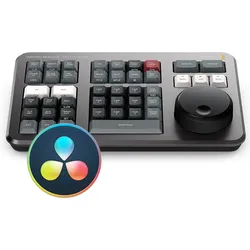
Blackmagic DaVinci Resolve Speed Editor + Gratis DaVinci Resolve StudioAktion! Ab sofort erhalten Sie den Blackmagic DaVinci Resolve Speed Editor mit einem gratis DaVinci Resolve Studio (Activation Code) im Bundle! Blackmagic Design stellt ein neues nützliches Tool für alle Cutter vor, die ihre Arbeit mit DaVinci Resolve Studio noch weiter optimieren möchten. Kaufen Sie jetzt den Blackmagic Design DaVinci Resolve Speed Editor zusammen mit vielen weiteren hochwertigen Produkten von Blackmagic Design online im TONEART-Shop!353,01 €*Versand: 6,90 €Sichere Weiterleitung zum Anbieter
-
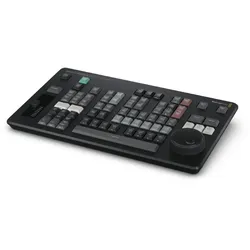
Blackmagic DaVinci Resolve Replay Editor[mgz_pagebuilder]{"elements":[{"row_type":"full_width_row","content_position":"top","gap_type":"padding","content_align":"center","device_type":"all","background_type":"image","background_style":"auto","background_position":"center-top","parallax_speed":0.5,"mouse_parallax_size":30,"mouse_parallax_speed":10000,"lg_background_type":"image","lg_background_style":"auto","lg_background_position":"center-top","md_background_type":"image","md_background_style":"auto","md_background_position":"center-top","sm_background_type":"image","sm_background_style":"auto","sm_background_position":"center-top","xs_background_type":"image","xs_background_style":"auto","xs_background_position":"center-top","type":"row","id":"mthqoiw","elements":[{"device_type":"all","background_type":"image","background_style":"auto","background_position":"center-top","parallax_speed":0.5,"mouse_parallax_size":30,"mouse_parallax_speed":10000,"lg_background_type":"image","lg_background_style":"auto","lg_background_position":"center-top","md_background_type":"image","md_background_style":"auto","md_background_position":"center-top","sm_background_type":"image","sm_background_style":"auto","sm_background_position":"center-top","xs_background_type":"image","xs_background_style":"auto","xs_background_position":"center-top","md_size":"","xl_offset_size":"","xl_size":"","lg_offset_size":"","lg_size":"","md_offset_size":"","sm_offset_size":"","sm_size":"","xs_size":"","type":"column","id":"xx5i1fw","elements":[{"content":"Blackmagic DaVinci Resolve Replay Editor - Optimieren Sie Ihre Live-Produktionen! Schnelle Kameraauswahl und effizientes Editing dank Bluetooth und USB-C-Anschluss. Der langlebige interne Akku und die Kompatibilität mit den neuesten Betriebssystemen garantieren Produktivität ohne Unterbrechung. Erleben Sie, wie dieses Tool Ihre Arbeitsabläufe revolutioniert und die Qualität Ihrer Ergebnisse steigert. Kaufen Sie jetzt den Blackmagic DaVinci Resolve Editor zusammen mit vielen weiteren hochwertigen Produkten von Blackmagic Design online im TONEART-Shop!","device_type":"all","background_type":"image","background_style":"auto","background_position":"center-top","parallax_speed":0.5,"mouse_parallax_size":30,"mouse_parallax_speed":10000,"lg_background_type":"image","lg_background_style":"auto","lg_background_position":"center-top","md_background_type":"image","md_background_style":"auto","md_background_position":"center-top","sm_background_type":"image","sm_background_style":"auto","sm_background_position":"center-top","xs_background_type":"image","xs_background_style":"auto","xs_background_position":"center-top","type":"text","id":"tl57b1k"}]}]}],"pid":"wdc9glymuvqs"}[/mgz_pagebuilder]444,05 €*Versand: 6,90 €Sichere Weiterleitung zum Anbieter
-
Tutorial Experts DaVinci Resolve Speed EditorTutorial Experts DaVinci Resolve Speed Editor Praxistraining (ESD); deutschsprachiger, interaktiver Videolernkurs für PC, Mac und Tablet; alle Funktionen des Davinci Resolve Speed Editors in der Praxis und Schritt für Schritt erklärt; Anwendung in Standard-, Multikamera- und ATEM-ISO-Projekten; Grundlagen, Bedienung und Workflow verständlich vermittelt; aus dem Inhalt: Überblick über Hardware, Anbindung und Firmware; wichtige Grundlagen zum Arbeiten in der Resolve Cut Page; Search Dial und Navigation mit Jog-, Shuttle- und Scroll-Modi; Source- und Timeline-Modi; Video und Audio getrennt behandeln; In- / Out-Markierungen für Clips und Timelinebereiche; Smart Indicator verstehen und nutzen; alle Edit- und Trim-Funktionen im Detail; Übergangseffekte erstellen und anpassen; Marker setzen und bearbeiten; Multikamera-Projekte in der Cut-Page (Sync-Bin) und Edit-Page; ATEM-ISO-Projekte importieren und bearbeiten; Anwenden des Speed Editors in der Edit-Page; Tipps zum effizienten Schneiden in Davinci Resolve; typische Probleme und Lösungen; Kombination von Speed Editor mit anderen Eingabegeräten38,00 €*Versand: 0,00 €Sichere Weiterleitung zum Anbieter
-
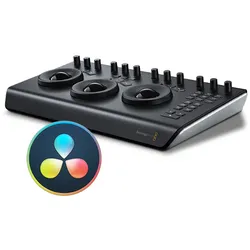
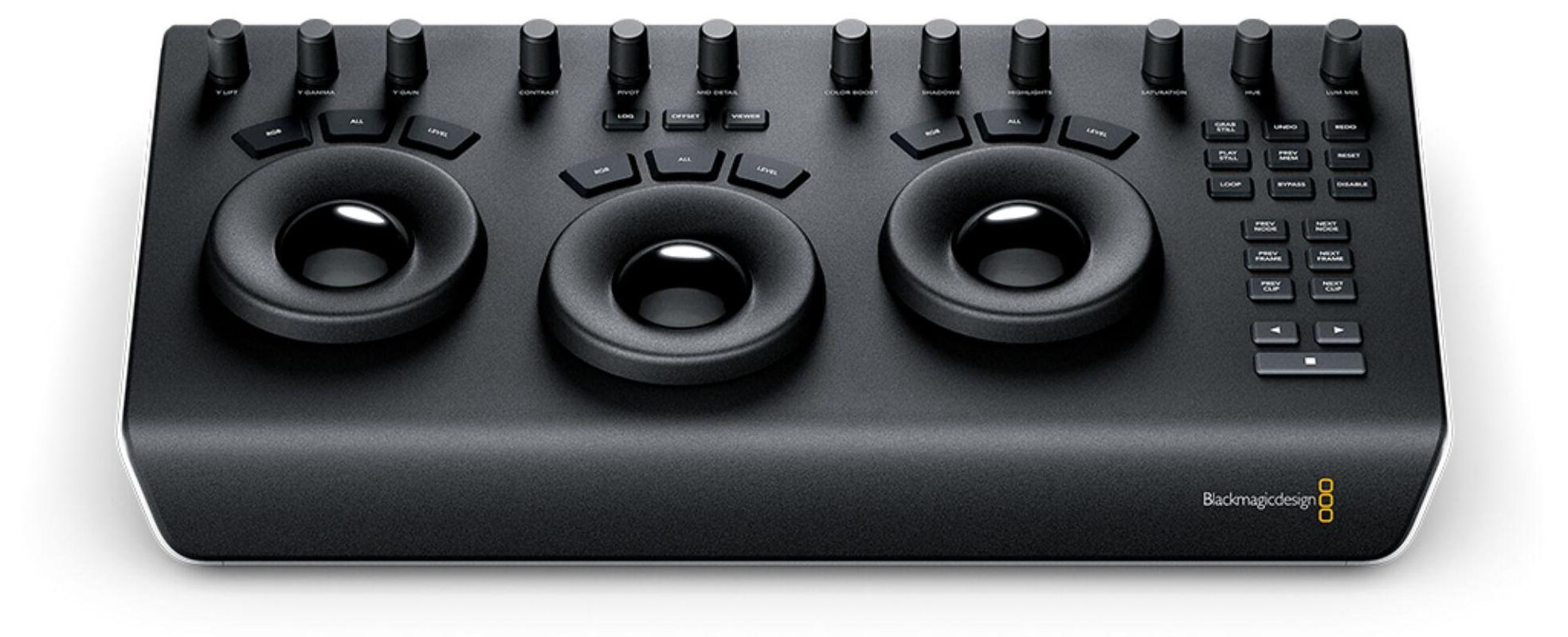
Blackmagic DaVinci Resolve Micro Color Panel DeBlackmagic Design DaVinci Resolve Micro Color Panel (DE). Schnittstelle: USB, Produktfarbe: Schwarz, Steuerung: Knopf, Jog Dial, Trackball. Breite: 363,9 mm, Tiefe: 182,3 mm, Höhe: 48 mm. USB-Stecker: USB Typ-C. Ursprungsland: IndonesienMerkmaleEingebautes DisplayNeinSchnittstelleUSBProduktfarbeSchwarzSteuerungKnopf, Jog Dial, TrackballUSBJaGewicht und AbmessungenBreite363,9 mmTiefe182,3 mmHöhe48 mmGewicht1,18 kgLieferumfangBetriebsanleitungJaBetriebsbedingungenBetriebstemperatur0 - 40 °CAnschlüsse und SchnittstellenUSB-SteckerUSB Typ-CLogistikdatenUrsprungslandIndonesienAkku/BatterieAkkuJa Blackmagic Design DaVinci Resolve Micro Color Panel (DE) Das DaVinci Resolve Micro Color Panel, ein kompaktes und doch leistungsstarkes Grading-Pult, gibt Ihnen die nötige Kontrolle, um cineastische Bilder zu kreieren. Das Micro Panel bietet drei Trackballs mit Ringen für die Farbkorrektur, Transporttasten sowie am oberen Rand eine Reihe mit Steuerreglern zur direkten Kontrolle. All das beschleunigt594,11 €*Versand: 0,00 €Sichere Weiterleitung zum Anbieter

-
Wie kann man Clips in der Mitte mit Davinci Resolve aufteilen?
Um Clips in der Mitte mit Davinci Resolve aufzuteilen, kannst du den Clip in der Timeline an der gewünschten Stelle markieren und dann die Option "Clip aufteilen" auswählen. Alternativ kannst du auch die Tastenkombination "Cmd + B" (Mac) oder "Ctrl + B" (Windows) verwenden, um den Clip an der aktuellen Position zu teilen. Dadurch wird der Clip in zwei separate Clips aufgeteilt, die du unabhängig voneinander bearbeiten kannst. **
-
Was ist ein Shortcut für das Trennen von Clips in DaVinci Resolve?
In DaVinci Resolve kann man Clips schnell und einfach trennen, indem man die Tastenkombination "Cmd + B" (Mac) oder "Ctrl + B" (Windows) drückt. Dadurch wird der ausgewählte Clip an der aktuellen Position getrennt und in zwei separate Clips aufgeteilt. **
-
Eine Davinci Resolve Playlist ist eine Funktion in der Davinci Resolve Software, mit der Benutzer mehrere Clips oder Sequenzen organisieren und abspielen können.
Durch die Verwendung von Playlists können Benutzer ihre Clips oder Sequenzen in der Davinci Resolve Software einfach organisieren und abspielen, ohne sie jedes Mal einzeln auswählen zu müssen. Dies erleichtert den Workflow und spart Zeit bei der Bearbeitung von Projekten. Playlists können auch verwendet werden, um verschiedene Versionen oder alternative Szenen eines Videos zu vergleichen und auszuwählen. Insgesamt ist die Playlist-Funktion eine praktische Möglichkeit, um den Überblick über das Material zu behalten und effizienter zu arbeiten. **
-
Öffnet DaVinci Resolve keine lossless Videos?
DaVinci Resolve unterstützt verschiedene Videoformate, einschließlich lossless Formate wie ProRes, DNxHD und CinemaDNG. Wenn ein lossless Video nicht in DaVinci Resolve geöffnet werden kann, könnte es sein, dass das Video in einem nicht unterstützten Codec oder Containerformat vorliegt. In diesem Fall könnte es hilfreich sein, das Video in ein unterstütztes Format zu konvertieren, bevor es in DaVinci Resolve importiert wird. **

Wie wechsle ich von DaVinci Resolve zu DaVinci Resolve Studio?
Um von DaVinci Resolve zu DaVinci Resolve Studio zu wechseln, musst du die Studio-Version von Blackmagic Design erwerben. Diese Version bietet erweiterte Funktionen und Tools, die in der Standardversion nicht verfügbar sind. Nach dem Kauf der Studio-Version musst du sie herunterladen und installieren, und dann kannst du sie anstelle der Standardversion verwenden. **
Wie wechsle ich von DaVinci Resolve zu DaVinci Resolve Studio?
Um von DaVinci Resolve zu DaVinci Resolve Studio zu wechseln, musst du die Studio-Version von Blackmagic Design erwerben. Nachdem du die Studio-Version gekauft hast, musst du sie herunterladen und installieren. Anschließend kannst du deine Projekte und Einstellungen von der kostenlosen Version in die Studio-Version importieren. **
Top-Angebote
Produkte zum Begriff DaVinci Resolve:
-
Blackmagic DaVinci Resolve Micro Panel + Gratis DaVinci Resolve StudioAktion! Sie erhalten jetzt das Blackmagic DaVinci Resolve Micro Panel + Gratis DaVinci Resolve Studio (Activation Code) im Bundle! Das bahnbrechende Blackmagic Design DaVinci Resolve Micro Panel ist ein winziges, portables Grading-Bedienpult mit drei hochauflösenden, gewichteten Trackballs, 18 dedizierten Navigations- und Transporttasten, 12 Steuerreglern für die wichtigsten Tools und vielem mehr. Bei der Entwicklung standen folgende drei Ziele im Vordergrund: die Unterstützung neuer Workflows, größerer kreativer Freiraum, und noch bessere Qualität - und genau das liefert das Blackmagic Design DaVinci Resolve Micro Panel. Es eignet sich perfekt für simultanes Schneiden und Graden, denn es passt genau neben ein Keyboard. Somit ist das Blackmagic Design DaVinci Resolve Micro Panel optimal für den Einsatz mit einem Laptop fürs Grading direkt am Drehort geeignet. Genauso gut eignet es sich aber auch, um schnelle Farbkorrekturen aus dem Ü-Wagen vorzunehmen, um zu lernen und vieles andere mehr! Nicht zuletzt wegen seiner intuitiven Bedienung, unterstützt es den Workflow optimal und lässt Ihnen dabei kompletten kreativen Freiraum. Kaufen Sie jetzt das Blackmagic Design DaVinci Resolve Micro Panel zusammen mit vielen weiteren hochwertigen Produkten von Blackmagic Design online im TONEART-Shop!762,67 €*Versand: 6,90 €Sichere Weiterleitung zum Anbieter
-
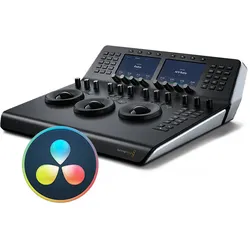
Blackmagic DaVinci Resolve Mini Panel + GRATIS DAVINCI RESOLVE STUDIOAktion! Sie erhalten jetzt das Blackmagic DaVinci Resolve Mini Panel + Gratis DaVinci Resolve Studio (Activation Code) im Bundle! Das bahnbrechende Blackmagic Design DaVinci Resolve Mini Panel ist ein kompaktes und professionelles Grading-Bedienpult mit drei hochauflösenden, gewichteten Trackballs, 33 dedizierten Tasten mit Direktzugriff, 12 Steuerreglern für die wichtigsten Tools, zwei 5-Zoll-Bildschirme, acht Multifunktionsregler, acht Multifunktionstasten und vielem mehr. Bei der Entwicklung standen folgende drei Ziele im Vordergrund: die Unterstützung neuer Workflows, größerer kreativer Freiraum und noch bessere Qualität - und genau das liefert das Blackmagic Design DaVinci Resolve Mini Panel. Es eignet sich perfekt für das schnelle hin und her Wechseln zwischen Schnitt und Farbkorrektur, oder für freie Artists, Coloristen oder Editoren, die ein funktionsreiches, professionelles, tragbares Grading-Bedienpult für Unterwegs brauchen, oder um direkt on Location damit zu arbeiten. Nicht zuletzt wegen seiner intuitiven Bedienung, unterstützt das Blackmagic Design DaVinci Resolve Mini Panel den Workflow optimal und lässt Ihnen dabei kompletten kreativen Freiraum. Kaufen Sie jetzt das Blackmagic Design DaVinci Resolve Mini Panel zusammen mit vielen weiteren hochwertigen Produkten von Blackmagic Design online im TONEART-Shop!1870,26 €*Versand: 6,90 €Sichere Weiterleitung zum Anbieter
-
Blackmagic DaVinci Resolve Speed Editor + Gratis DaVinci Resolve StudioAktion! Ab sofort erhalten Sie den Blackmagic DaVinci Resolve Speed Editor mit einem gratis DaVinci Resolve Studio (Activation Code) im Bundle! Blackmagic Design stellt ein neues nützliches Tool für alle Cutter vor, die ihre Arbeit mit DaVinci Resolve Studio noch weiter optimieren möchten. Kaufen Sie jetzt den Blackmagic Design DaVinci Resolve Speed Editor zusammen mit vielen weiteren hochwertigen Produkten von Blackmagic Design online im TONEART-Shop!353,01 €*Versand: 6,90 €Sichere Weiterleitung zum Anbieter
-
Blackmagic DaVinci Resolve Replay Editor[mgz_pagebuilder]{"elements":[{"row_type":"full_width_row","content_position":"top","gap_type":"padding","content_align":"center","device_type":"all","background_type":"image","background_style":"auto","background_position":"center-top","parallax_speed":0.5,"mouse_parallax_size":30,"mouse_parallax_speed":10000,"lg_background_type":"image","lg_background_style":"auto","lg_background_position":"center-top","md_background_type":"image","md_background_style":"auto","md_background_position":"center-top","sm_background_type":"image","sm_background_style":"auto","sm_background_position":"center-top","xs_background_type":"image","xs_background_style":"auto","xs_background_position":"center-top","type":"row","id":"mthqoiw","elements":[{"device_type":"all","background_type":"image","background_style":"auto","background_position":"center-top","parallax_speed":0.5,"mouse_parallax_size":30,"mouse_parallax_speed":10000,"lg_background_type":"image","lg_background_style":"auto","lg_background_position":"center-top","md_background_type":"image","md_background_style":"auto","md_background_position":"center-top","sm_background_type":"image","sm_background_style":"auto","sm_background_position":"center-top","xs_background_type":"image","xs_background_style":"auto","xs_background_position":"center-top","md_size":"","xl_offset_size":"","xl_size":"","lg_offset_size":"","lg_size":"","md_offset_size":"","sm_offset_size":"","sm_size":"","xs_size":"","type":"column","id":"xx5i1fw","elements":[{"content":"Blackmagic DaVinci Resolve Replay Editor - Optimieren Sie Ihre Live-Produktionen! Schnelle Kameraauswahl und effizientes Editing dank Bluetooth und USB-C-Anschluss. Der langlebige interne Akku und die Kompatibilität mit den neuesten Betriebssystemen garantieren Produktivität ohne Unterbrechung. Erleben Sie, wie dieses Tool Ihre Arbeitsabläufe revolutioniert und die Qualität Ihrer Ergebnisse steigert. Kaufen Sie jetzt den Blackmagic DaVinci Resolve Editor zusammen mit vielen weiteren hochwertigen Produkten von Blackmagic Design online im TONEART-Shop!","device_type":"all","background_type":"image","background_style":"auto","background_position":"center-top","parallax_speed":0.5,"mouse_parallax_size":30,"mouse_parallax_speed":10000,"lg_background_type":"image","lg_background_style":"auto","lg_background_position":"center-top","md_background_type":"image","md_background_style":"auto","md_background_position":"center-top","sm_background_type":"image","sm_background_style":"auto","sm_background_position":"center-top","xs_background_type":"image","xs_background_style":"auto","xs_background_position":"center-top","type":"text","id":"tl57b1k"}]}]}],"pid":"wdc9glymuvqs"}[/mgz_pagebuilder]444,05 €*Versand: 6,90 €Sichere Weiterleitung zum Anbieter
-
Wie funktionieren die Übergänge zwischen Clips in DaVinci Resolve?
In DaVinci Resolve können Übergänge zwischen Clips auf verschiedene Weise erstellt werden. Man kann entweder vorgefertigte Übergänge auswählen und auf die Schnittstelle zwischen zwei Clips ziehen, oder man kann manuell Keyframes setzen, um den Übergang anzupassen. Es ist auch möglich, eigene Übergänge zu erstellen, indem man Effekte und Animationen auf die Clips anwendet. **
-
Wie verhindere ich, dass Clips in DaVinci Resolve nachrutschen?
Um zu verhindern, dass Clips in DaVinci Resolve nachrutschen, kannst du die "Ripple Edit"-Funktion deaktivieren. Dadurch bleiben die Clips an ihrer aktuellen Position und verschieben sich nicht, wenn du Änderungen an anderen Clips vornimmst. Du kannst dies tun, indem du auf das Symbol mit den drei horizontalen Linien klickst, das sich oben in der Timeline befindet. **
-
Wie kann man Clips in der Mitte mit Davinci Resolve aufteilen?
Um Clips in der Mitte mit Davinci Resolve aufzuteilen, kannst du den Clip in der Timeline an der gewünschten Stelle markieren und dann die Option "Clip aufteilen" auswählen. Alternativ kannst du auch die Tastenkombination "Cmd + B" (Mac) oder "Ctrl + B" (Windows) verwenden, um den Clip an der aktuellen Position zu teilen. Dadurch wird der Clip in zwei separate Clips aufgeteilt, die du unabhängig voneinander bearbeiten kannst. **
-
Was ist ein Shortcut für das Trennen von Clips in DaVinci Resolve?
In DaVinci Resolve kann man Clips schnell und einfach trennen, indem man die Tastenkombination "Cmd + B" (Mac) oder "Ctrl + B" (Windows) drückt. Dadurch wird der ausgewählte Clip an der aktuellen Position getrennt und in zwei separate Clips aufgeteilt. **
Ähnliche Suchbegriffe für DaVinci Resolve
-
Tutorial Experts DaVinci Resolve Speed EditorTutorial Experts DaVinci Resolve Speed Editor Praxistraining (ESD); deutschsprachiger, interaktiver Videolernkurs für PC, Mac und Tablet; alle Funktionen des Davinci Resolve Speed Editors in der Praxis und Schritt für Schritt erklärt; Anwendung in Standard-, Multikamera- und ATEM-ISO-Projekten; Grundlagen, Bedienung und Workflow verständlich vermittelt; aus dem Inhalt: Überblick über Hardware, Anbindung und Firmware; wichtige Grundlagen zum Arbeiten in der Resolve Cut Page; Search Dial und Navigation mit Jog-, Shuttle- und Scroll-Modi; Source- und Timeline-Modi; Video und Audio getrennt behandeln; In- / Out-Markierungen für Clips und Timelinebereiche; Smart Indicator verstehen und nutzen; alle Edit- und Trim-Funktionen im Detail; Übergangseffekte erstellen und anpassen; Marker setzen und bearbeiten; Multikamera-Projekte in der Cut-Page (Sync-Bin) und Edit-Page; ATEM-ISO-Projekte importieren und bearbeiten; Anwenden des Speed Editors in der Edit-Page; Tipps zum effizienten Schneiden in Davinci Resolve; typische Probleme und Lösungen; Kombination von Speed Editor mit anderen Eingabegeräten38,00 €*Versand: 0,00 €Sichere Weiterleitung zum Anbieter
-
Blackmagic DaVinci Resolve Micro Color Panel DeBlackmagic Design DaVinci Resolve Micro Color Panel (DE). Schnittstelle: USB, Produktfarbe: Schwarz, Steuerung: Knopf, Jog Dial, Trackball. Breite: 363,9 mm, Tiefe: 182,3 mm, Höhe: 48 mm. USB-Stecker: USB Typ-C. Ursprungsland: IndonesienMerkmaleEingebautes DisplayNeinSchnittstelleUSBProduktfarbeSchwarzSteuerungKnopf, Jog Dial, TrackballUSBJaGewicht und AbmessungenBreite363,9 mmTiefe182,3 mmHöhe48 mmGewicht1,18 kgLieferumfangBetriebsanleitungJaBetriebsbedingungenBetriebstemperatur0 - 40 °CAnschlüsse und SchnittstellenUSB-SteckerUSB Typ-CLogistikdatenUrsprungslandIndonesienAkku/BatterieAkkuJa Blackmagic Design DaVinci Resolve Micro Color Panel (DE) Das DaVinci Resolve Micro Color Panel, ein kompaktes und doch leistungsstarkes Grading-Pult, gibt Ihnen die nötige Kontrolle, um cineastische Bilder zu kreieren. Das Micro Panel bietet drei Trackballs mit Ringen für die Farbkorrektur, Transporttasten sowie am oberen Rand eine Reihe mit Steuerreglern zur direkten Kontrolle. All das beschleunigt594,11 €*Versand: 0,00 €Sichere Weiterleitung zum Anbieter
-
Blackmagic DaVinci Resolve Micro Color Panel - Deutsche Version[mgz_pagebuilder]{"elements":[{"row_type":"full_width_row","content_position":"top","gap_type":"padding","content_align":"center","device_type":"all","background_type":"image","background_style":"auto","background_position":"center-top","parallax_speed":0.5,"mouse_parallax_size":30,"mouse_parallax_speed":10000,"lg_background_type":"image","lg_background_style":"auto","lg_background_position":"center-top","md_background_type":"image","md_background_style":"auto","md_background_position":"center-top","sm_background_type":"image","sm_background_style":"auto","sm_background_position":"center-top","xs_background_type":"image","xs_background_style":"auto","xs_background_position":"center-top","type":"row","id":"m6yfky9","elements":[{"device_type":"all","background_type":"image","background_style":"auto","background_position":"center-top","parallax_speed":0.5,"mouse_parallax_size":30,"mouse_parallax_speed":10000,"lg_background_type":"image","lg_background_style":"auto","lg_background_position":"center-top","md_background_type":"image","md_background_style":"auto","md_background_position":"center-top","sm_background_type":"image","sm_background_style":"auto","sm_background_position":"center-top","xs_background_type":"image","xs_background_style":"auto","xs_background_position":"center-top","md_size":"","xl_offset_size":"","xl_size":"","lg_offset_size":"","lg_size":"","md_offset_size":"","sm_offset_size":"","sm_size":"","xs_size":"","type":"column","id":"u78snd9","elements":[{"content":"Steigern Sie die Qualität Ihrer Postproduktion mit dem Blackmagic DaVinci Resolve Micro Color Panel. Dieses kompakte, hochfunktionale Farb-Panel bietet intuitive Trackballs und erweiterte Steuerungsoptionen - ideal für professionelle Farbkorrekturen. Die Verbindung erfolgt über USB-C oder Bluetooth. Kaufen Sie jetzt das Blackmagic DaVinci Resolve Micro Color Panel zusammen mit vielen weiteren hochwertigen Produkten von Blackmagic Design online im TONEART-Shop!","device_type":"all","background_type":"image","background_style":"auto","background_position":"center-top","parallax_speed":0.5,"mouse_parallax_size":30,"mouse_parallax_speed":10000,"lg_background_type":"image","lg_background_style":"auto","lg_background_position":"center-top","md_background_type":"image","md_background_style":"auto","md_background_position":"center-top","sm_background_type":"image","sm_background_style":"auto","sm_background_position":"center-top","xs_background_type":"image","xs_background_style":"auto","xs_background_position":"center-top","type":"text","id":"fq29has"}]}]}],"pid":"nqfeh2v7lrm1"}[/mgz_pagebuilder]534,31 €*Versand: 6,90 €Sichere Weiterleitung zum Anbieter
-
Blackmagic DaVinci Resolve Dongle für Windows & Mac OS & LinuxDer Blackmagic Design DaVinci Resolve Dongle ist eine umfassende Softwarelösung für die professionelle Videobearbeitung, die Schnitt, Colorgrading, visuelle Effekte, Motion Graphics und Audiopostproduktion in einer einzigen Anwendung vereint. Die benutzerfreundliche Oberfläche ermöglicht es sowohl Anfängern als auch erfahrenen Fachleuten, schnell und effizient zu arbeiten. Mit DaVinci Resolve können Nutzer ihre Projekte in der ursprünglichen Bildqualität direkt aus der Kamera bearbeiten, was eine hohe Flexibilität und kreative Freiheit bietet. Die Software ist bekannt für ihre beeindruckende Bildverarbeitungsqualität und die Verwendung fortschrittlicher Technologien, die auch in Hollywood zum Einsatz kommen. Die leistungsstarken Tools und Funktionen machen DaVinci Resolve zur bevorzugten Wahl für Postproduktionsprofis. - 32-Bit-Float-Bildverarbeitung für präzise Farbkorrekturen - YRGB-Farbsystem für erweiterte Farbmanagement-Optionen - Leistungsstarke Audiobearbeitung mit Fairlight für optimalen Klang - Spezialisierte Arbeitsräume für verschiedene Aufgaben: Cut, Edit, Fusion, Color, Fairlight, Media und Deliver - KI-unterstützte Tools wie Magic-Mask für effizientes Color Grading.266,77 €*Versand: 0,00 €Sichere Weiterleitung zum Anbieter
-
Eine Davinci Resolve Playlist ist eine Funktion in der Davinci Resolve Software, mit der Benutzer mehrere Clips oder Sequenzen organisieren und abspielen können.
Durch die Verwendung von Playlists können Benutzer ihre Clips oder Sequenzen in der Davinci Resolve Software einfach organisieren und abspielen, ohne sie jedes Mal einzeln auswählen zu müssen. Dies erleichtert den Workflow und spart Zeit bei der Bearbeitung von Projekten. Playlists können auch verwendet werden, um verschiedene Versionen oder alternative Szenen eines Videos zu vergleichen und auszuwählen. Insgesamt ist die Playlist-Funktion eine praktische Möglichkeit, um den Überblick über das Material zu behalten und effizienter zu arbeiten. **
-
Öffnet DaVinci Resolve keine lossless Videos?
DaVinci Resolve unterstützt verschiedene Videoformate, einschließlich lossless Formate wie ProRes, DNxHD und CinemaDNG. Wenn ein lossless Video nicht in DaVinci Resolve geöffnet werden kann, könnte es sein, dass das Video in einem nicht unterstützten Codec oder Containerformat vorliegt. In diesem Fall könnte es hilfreich sein, das Video in ein unterstütztes Format zu konvertieren, bevor es in DaVinci Resolve importiert wird. **
-
Wie wechsle ich von DaVinci Resolve zu DaVinci Resolve Studio?
Um von DaVinci Resolve zu DaVinci Resolve Studio zu wechseln, musst du die Studio-Version von Blackmagic Design erwerben. Diese Version bietet erweiterte Funktionen und Tools, die in der Standardversion nicht verfügbar sind. Nach dem Kauf der Studio-Version musst du sie herunterladen und installieren, und dann kannst du sie anstelle der Standardversion verwenden. **
-
Wie wechsle ich von DaVinci Resolve zu DaVinci Resolve Studio?
Um von DaVinci Resolve zu DaVinci Resolve Studio zu wechseln, musst du die Studio-Version von Blackmagic Design erwerben. Nachdem du die Studio-Version gekauft hast, musst du sie herunterladen und installieren. Anschließend kannst du deine Projekte und Einstellungen von der kostenlosen Version in die Studio-Version importieren. **
* Alle Preise verstehen sich inklusive der gesetzlichen Mehrwertsteuer und ggf. zuzüglich Versandkosten. Die Angebotsinformationen basieren auf den Angaben des jeweiligen Shops und werden über automatisierte Prozesse aktualisiert. Eine Aktualisierung in Echtzeit findet nicht statt, so dass es im Einzelfall zu Abweichungen kommen kann. ** Hinweis: Teile dieses Inhalts wurden von KI erstellt.